01 - Alarm/Event Name Modification
5 min
การแก้ไขชื่อของสัญญาณ Alarm/Event ในฐานข้อมูลของระบบ SA
- Run iConf software ที่อยู่ใน C:/SA_PRJ/iConf_v.x.xxx.x.x/iConf.exe
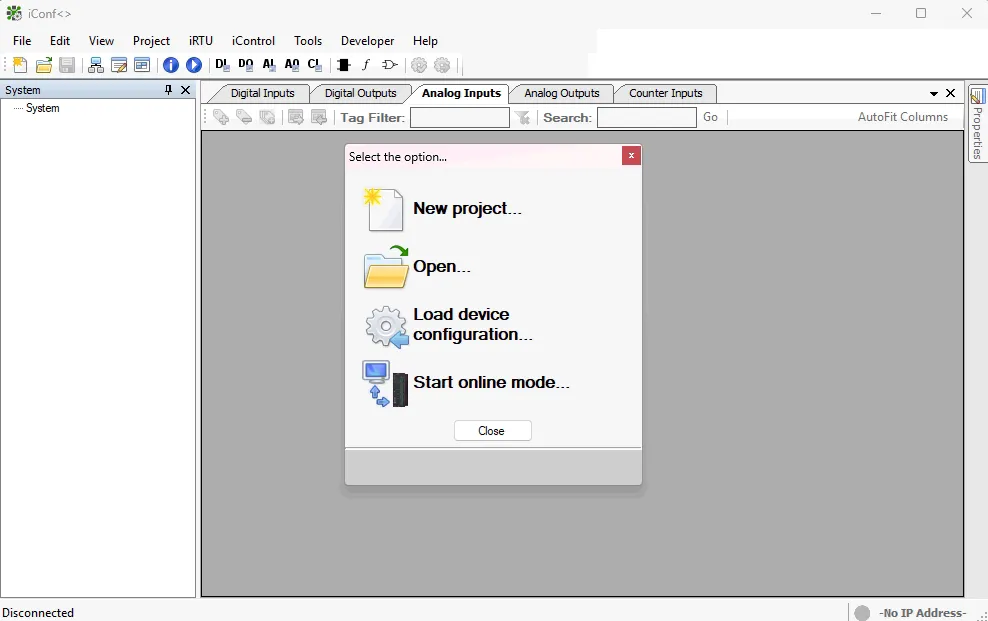
- iConf จะหน้าต่างขึ้นาให้เลือก 4 Option ตามด้านล่าง ให้เลือก Open... เพื่อเปิด configuration เดิมที่อยู่ในเครื่อง
- New project... สำหรับสร้าง project ใหม่
- Open... สำหรับเปิด project เก่าที่มีอยู่ในเครื่อง
- Load device configuration... สำหรับโหลด configuration จากอุปกรณ์ที่จะเชื่อมต่อ (ไม่รองรับการใช้งานของ iControl)
- Start online mode... สำหรับโหลด configuration จากอุปกรณ์ที่จะเชื่อมต่อ พร้อมทั้งเริ่มใช้งาน online mode (ไม่รองรับการใช้งานของ iControl)
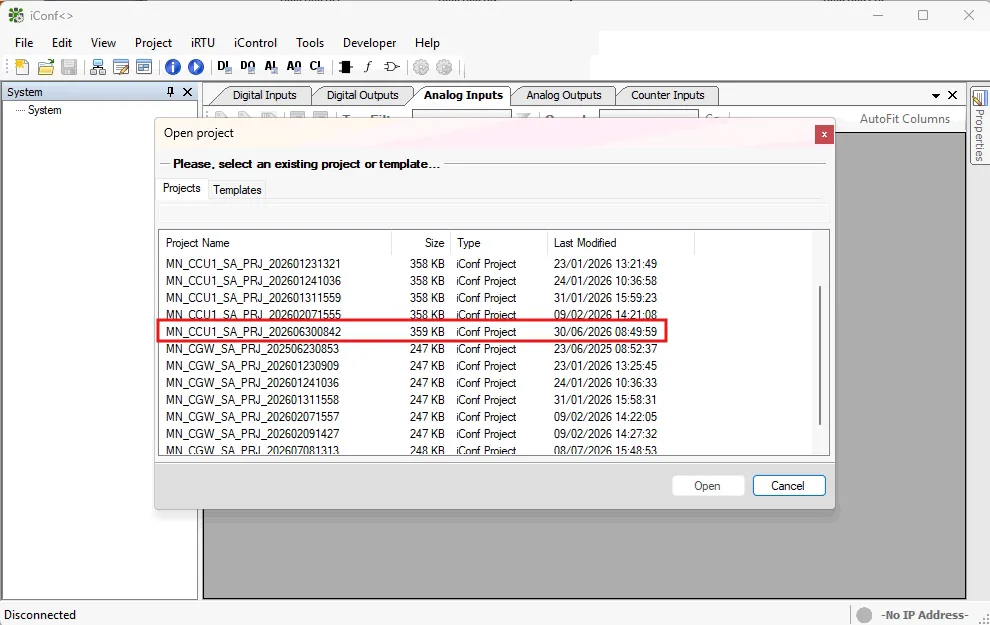
- เลือก project ที่มีการแก้ไขล่าสุด โดย configuration จะขึ้นต้นด้วย SUB_DEV_SA_PRJ_YYYYMMDDhhmm โดย
- SUB คือชื่อสถานี
- DEV คือชื่ออุปกรณ์ เช่น CCU1 สำหรับ CCU1, CGW สำหรับ Gateway
- YYYYMMDDhhmm คือ ปี-เดือน-วัน-ชั่วโมง-นาที ที่ทำการแก้ไข configuration
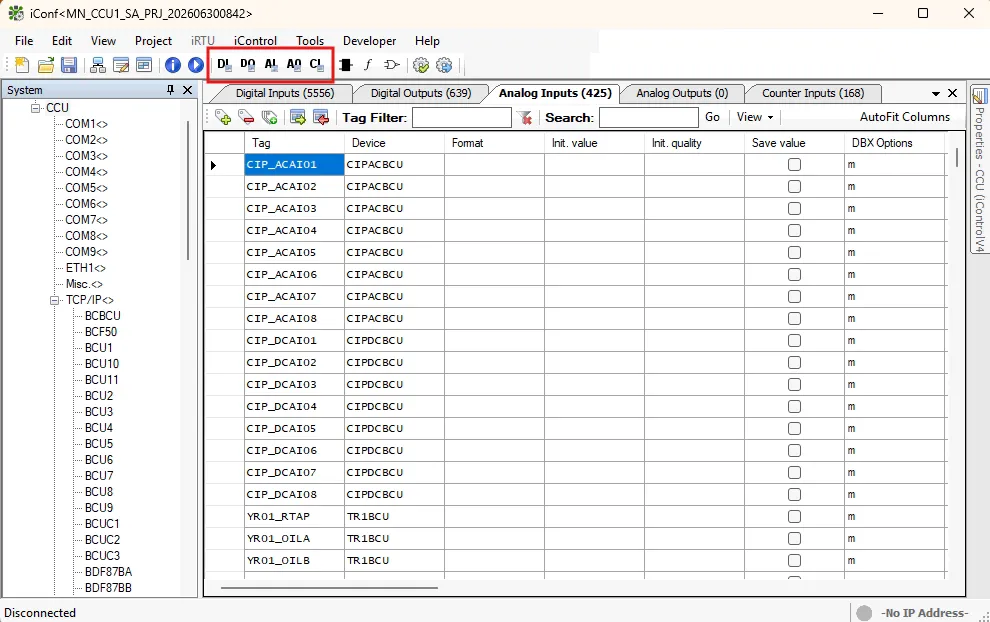
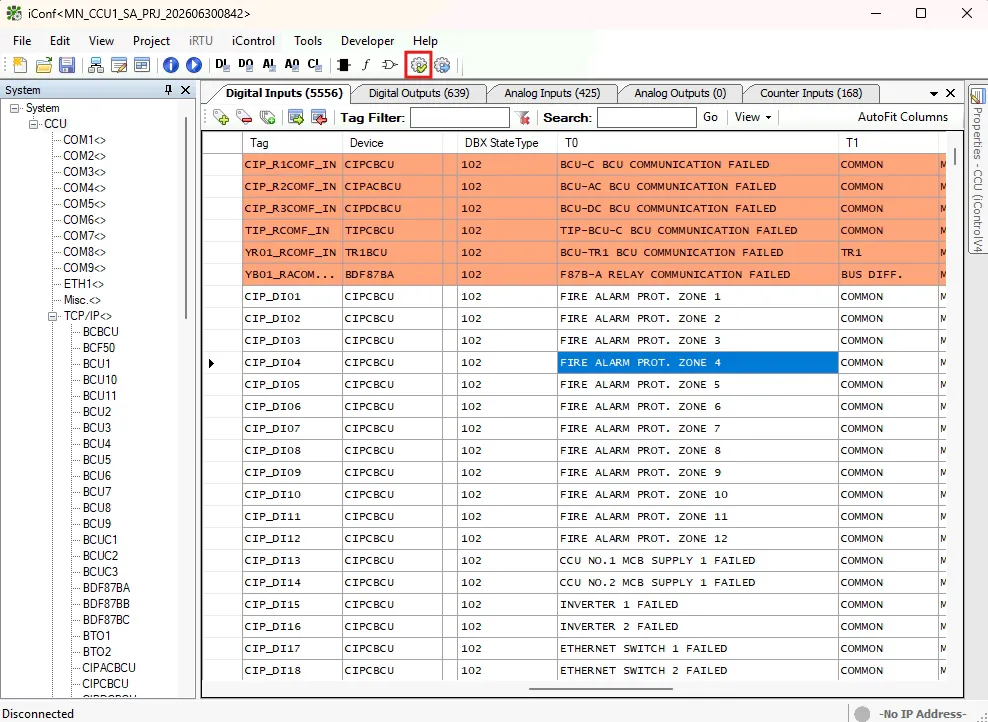
- เลือกชนิดของสัญญาณที่ต้องการแก้ไขชื่อของสัญญาณ โดยการกดปุ่มบน toolbars ด้านบน โดยประกอบด้วย 5 ชนิด ได้แก่
- DI : Digital Inputs
- DO : Digital Outputs
- AI : Analog Inputs
- AO : Analog Outputs
- CI : Counter Inputs
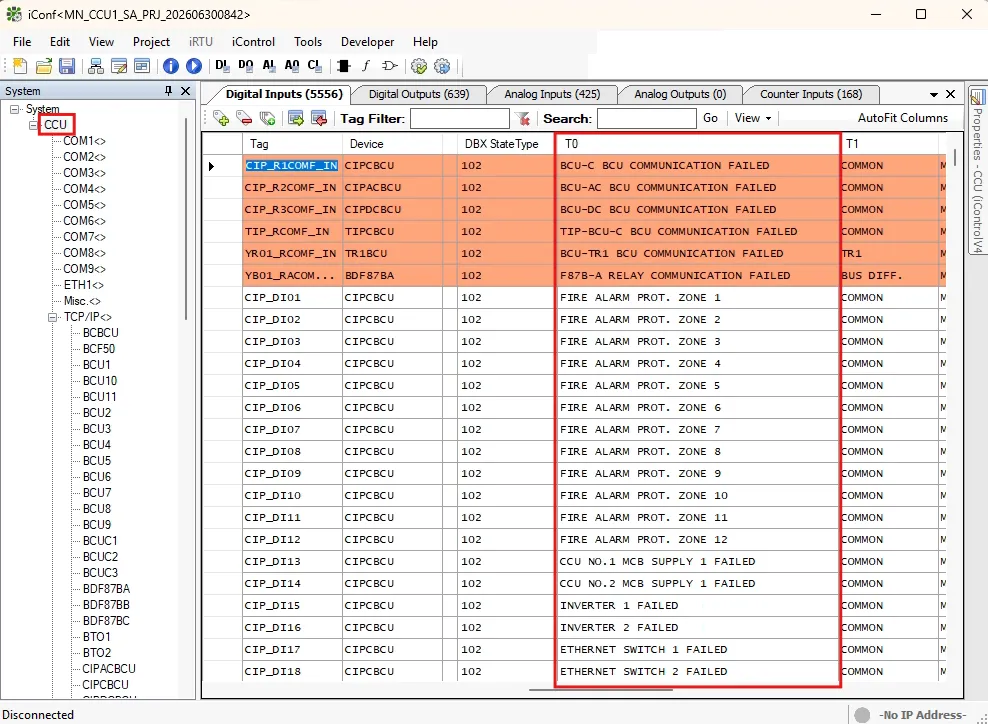
- เลือกอุปกรณ์ต้นทางของสัญญาณที่ต้องการแก้ไข บน System tree เช่น BCU1, BDF87BA, CIPCBCU หรือเลือก CCU หากสัญญาณที่ต้องการแก้ไขเป็น internal signal ที่สร้างขึ้นใน CCU เพื่อเขียน internal logics
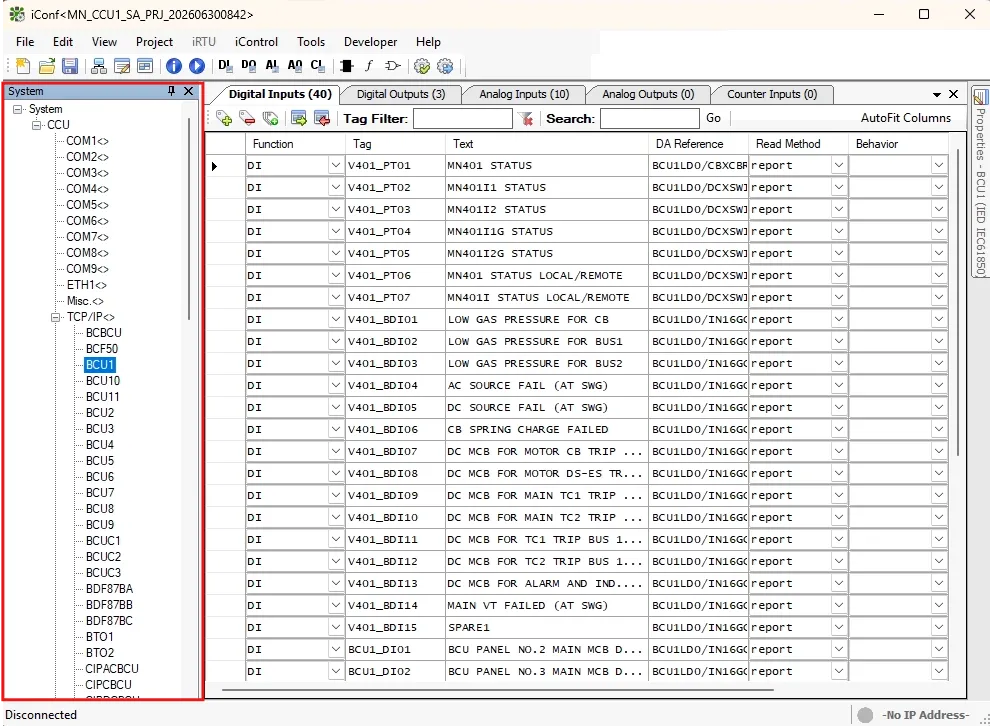
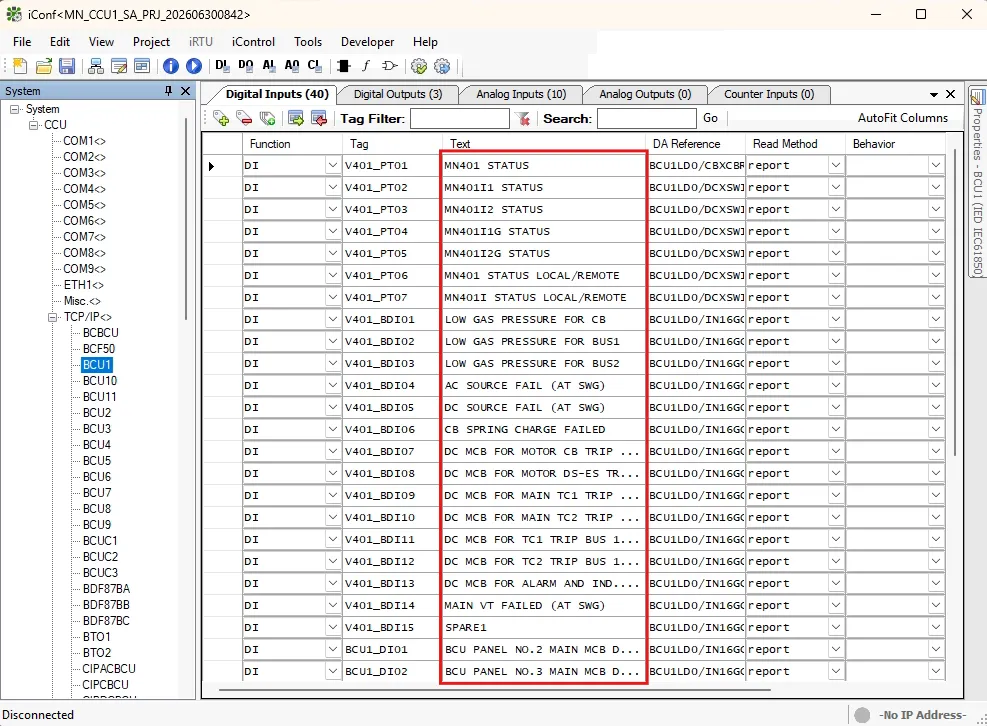
- แก้ไขชื่อของสัญญาณ ใน Column Text ในส่วนของ Signal list
- กรณีแก้ไขชื่อสัญญาณบน CCU ใน System list ชื่อของสัญญาณจะอยู่ที่ Column T0 ซึ่งจะเป็นชื่อเดียวกันกับที่อยู่ใน column text ของแต่ละ Device
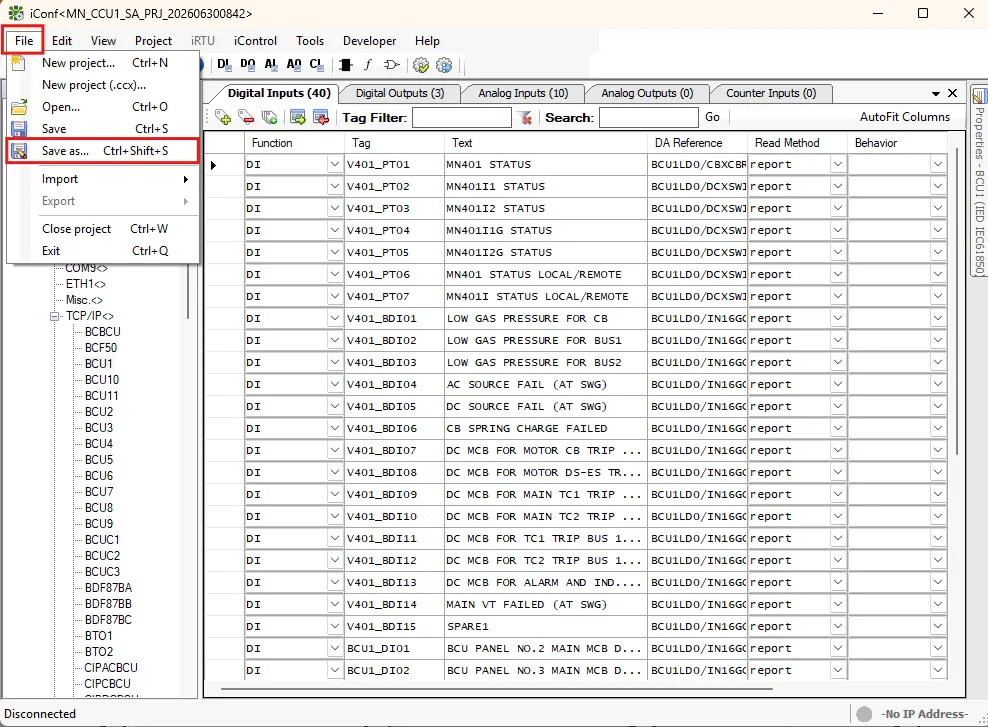
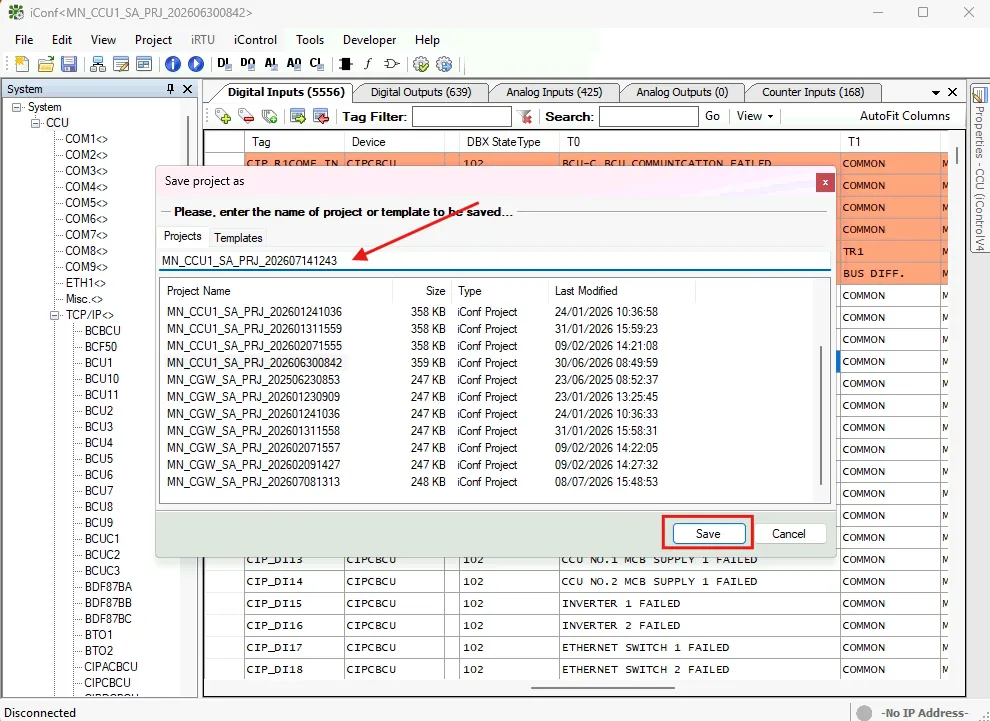
- หลังจากแก้ไขเรียบร้อยแล้ว ให้ Save as เป็น configuration ใหม่ เพื่อ Backup file เดิม ป้องกันการ save ทับ file เดิม โดยการกด File และ เลือก Save as... ตั้งชื่อ configuration ใหม่ตาม Concept SUB_DEV_SA_PRJ_YYYYMMDDhhmm หลังจากนั้นกด save
การ Apply configuration ลงบนฐานข้อมูลของ CCU และ HMI ในระบบ SA
- ปิด iControl ทุกเครื่องโดยเริ่มจาก HMI ตามด้วย CCU ที่อยุ่ใน standby mode และตามด้วย CCU ที่อยู่ใน Active mode
- กดปุ่ม Validate configuration หาก configuration เรียบร้อย ถูกต้อง จะ Validate ผ่าน และจะสามารถ Apply configuration ให้ iControl ได้ แต่ถ้าหาก validate ไม่ผ่านจะต้องแก้ไข error ตามที่ขึ้น หรือกลับไปเปิด Configuration เดิมแล้วทำการแก้ไขใหม่
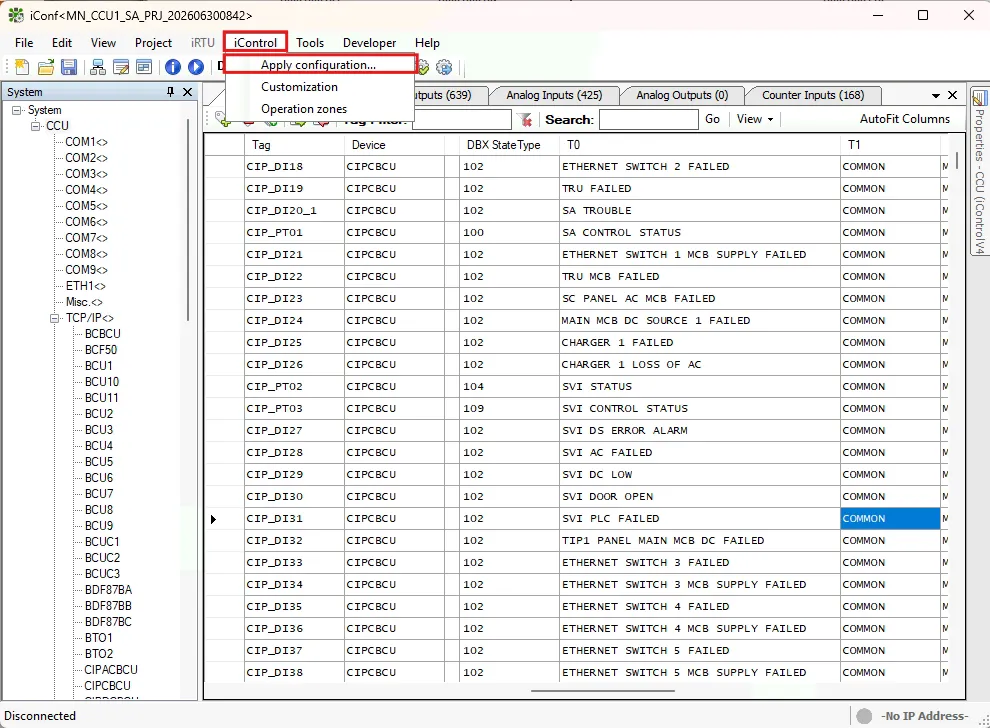
- กด iControl บน Toolbar แล้วเลือก Apply configuration...
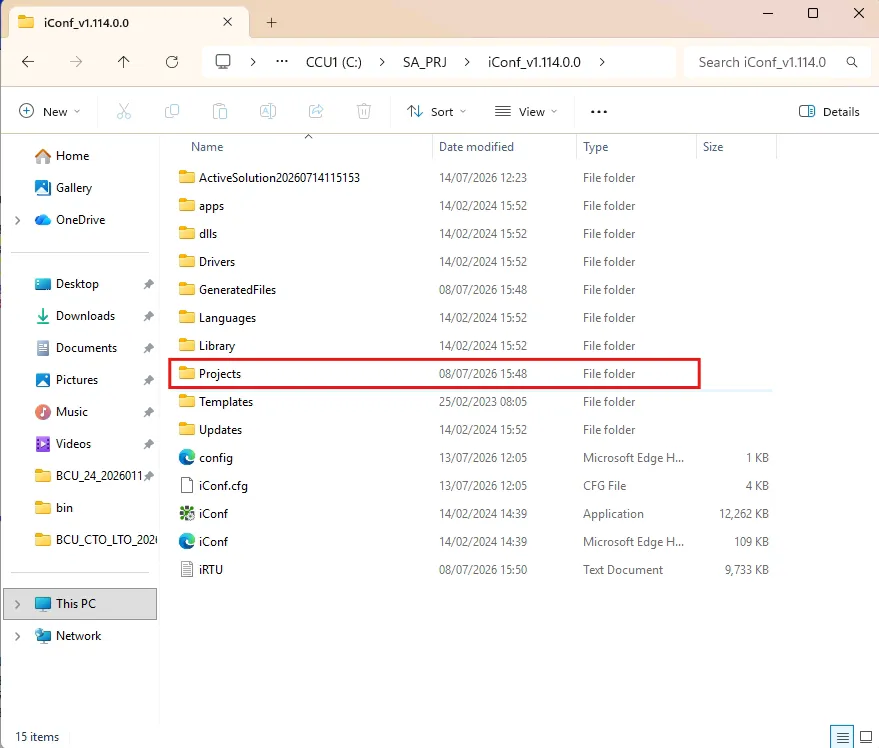
- Copy iConf project ที่แก้ไขล่าสุด (นามสกุล .cprj) ซึ่งจะจัดเก็บอยู่ใน Projects folder ด้านใน iConf folder ไปที่ เครื่อง CCU2 ตำแหน่งจัดเก็บเดียวกัน เช่น C:/SA_PRJ/iConf_v1.114.0.0/Projects/
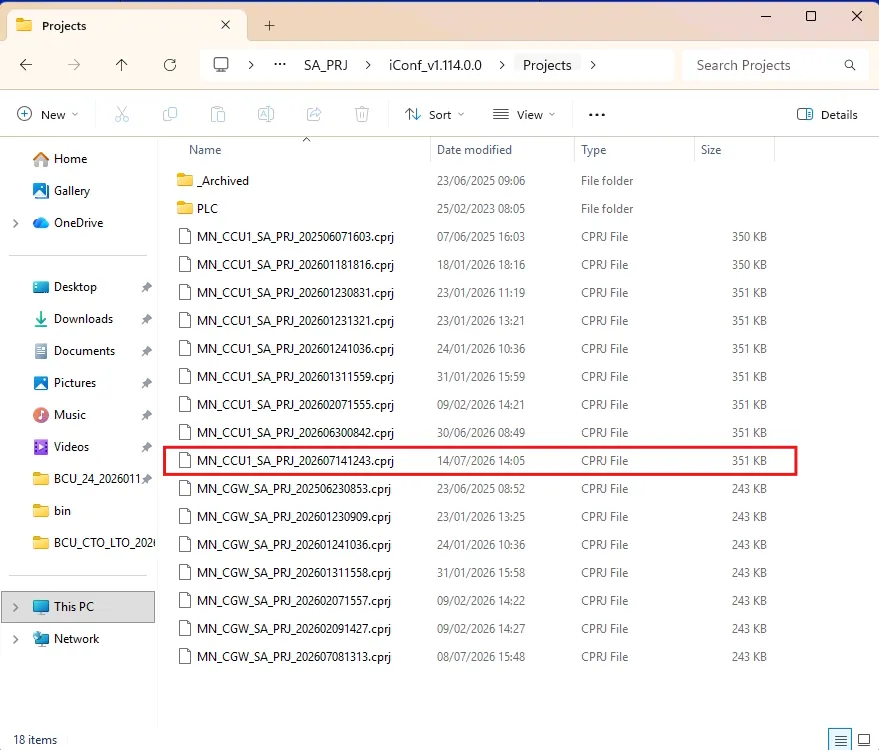
- เปิด iConf ที่เครื่อง CCU2 โดยเลือกเปิด configuration ที่ copy มาจากเครื่อง CCU1
- กด iControl บน Toolbar แล้วเลือก Apply configuration...